

DaVinci Resolveで動画を編集し、いざデリバリーページで書き出し!というタイミングでエラーで止まってしまうこと、ありませんか?
先日、YouTube用の動画を書き出している最中に、まさにその現象に遭遇しました。表示されたのは以下のようなエラーです。
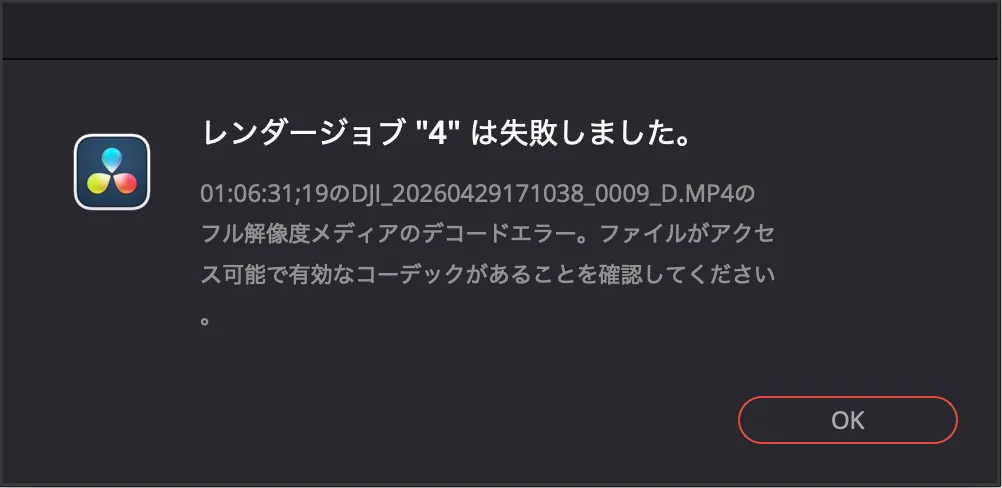
レンダー・ジョブ “4” は失敗しました。 フル解像度メディアのデコードエラー。ファイルがアクセス可能で有効なコーデックがあることを確認してください。
一時的なエラーかと思い、何も考えずにリトライしてみたのですが……。 2回目も書き出し開始から1時間40分くらいの同じ箇所で失敗してしまいました。長時間の書き出しが終盤で失敗すると、かなりテンションが下がりますよね。
原因の特定
エラーの発生箇所を特定するため、失敗した時点で書き出されていたMP4ファイルの最後のシーンを確認しました。 そして、DaVinci Resolveのタイムラインでその時間帯を探して再生してみたところ、一瞬だけ以下の「メディアオフライン」エラーが表示されるのを発見しました。
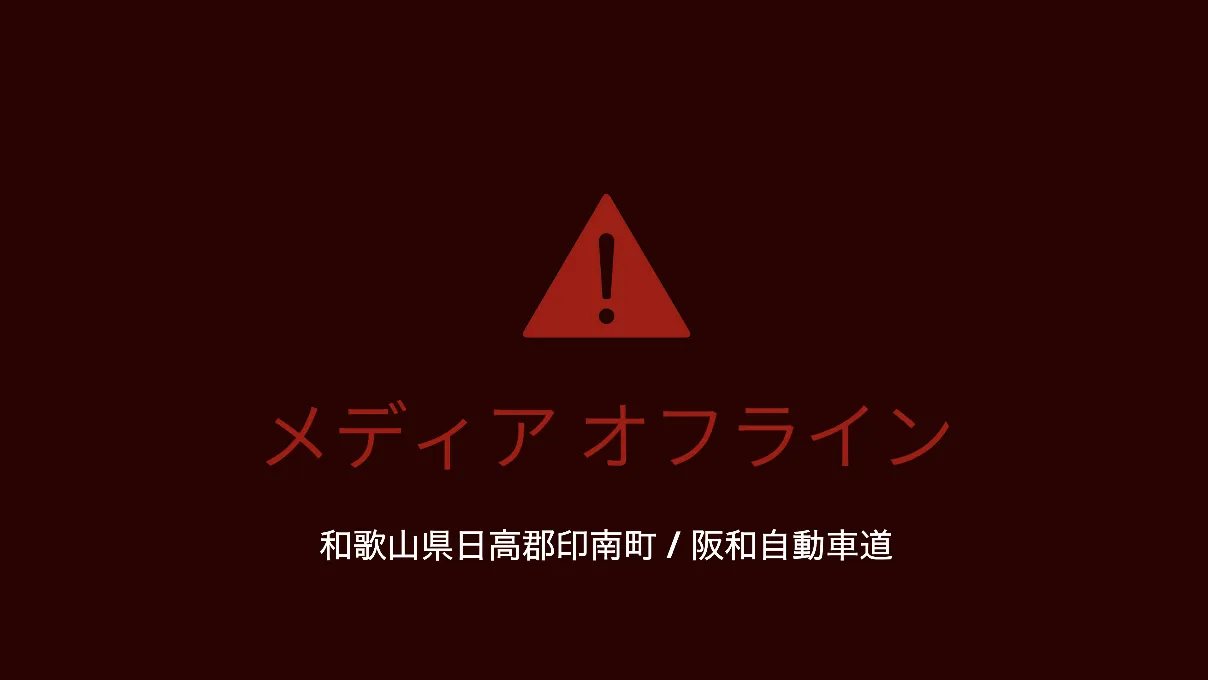
どうやら、この部分の元のMP4ファイル自体が破損しているようです。
対処法:ffmpegで破損箇所を切り取る
破損している数秒のせいで全体が書き出せないのは悔しいので、問題の部分だけを切り取ってDaVinci Resolveで繋ぎ合わせることにしました。
動画の切り出しには、コマンドラインツールの「ffmpeg」を使用します。
1. 前半部分の切り取り 破損箇所の直前(例:12分33秒)までを切り出します。
ffmpeg -i input.mp4 -to 00:12:33 -c copy part1.mp42. 後半部分の切り取り 破損箇所を飛ばした直後(例:12分35秒)から最後までを切り出します。
ffmpeg -ss 00:12:35 -i input.mp4 -c copy part2.mp4※-c copy オプションを指定することで、再エンコードなし(無劣化・爆速)で切り出しが可能です。
DaVinci Resolveで再結合
出力した part1.mp4 と part2.mp4 の2つのファイルを、再度DaVinci Resolveに読み込みます。
タイムライン上で2つのクリップを並べ、切り取った繋ぎ目部分には「クロスリゾルブ」トランジションを適用しました。これで、破損箇所を飛ばしつつも、映像がふわっと自然に切り替わるようになります。
そして書き出しへ…
この状態で、再度デリバリーページから書き出しを実行したところ……今回は無事に最後までレンダリングが成功しました!
元のMP4が一部破損していたのは少し残念ですが、なんとか動画をYouTubeに公開することができて一安心です。同じようなエラーでお困りの方は、元ファイルの破損を疑って、ぜひこの方法を試してみてください。
今回公開した動画
最後に、今回悪戦苦闘しながら書き出した動画をご紹介します(笑)。
大阪市内から阪神高速と阪和自動車道を使って、和歌山県の田辺市までドライブする風景をまとめたものです。作業用BGM代わりや、ドライブ気分を味わいたい時にぜひご覧ください!


コメント
記事の感想や質問をお寄せください。投稿は管理者の承認後に公開されます。
公開コメントを読み込み中…